

Chưa có sản phẩm trong giỏ hàng.
Cách Loại bỏ javascript và css chặn hiển thị wordpress Tăng Tốc Website

Loại bỏ javascript và css chặn hiển thị wordpress là bước đi chiến lược giúp cải thiện tốc độ tải trang, một yếu tố mà PhucT Digital xác định là cốt lõi cho mọi chiến dịch Digital Marketing thành công. PhucT Digital sẽ chỉ cho bạn cách xử lý các tài nguyên chặn hiển thị này để tối ưu trải nghiệm người dùng và tăng tỷ lệ chuyển đổi.
1. Tìm hiểu về tài nguyên chặn hiển thị (Render-Blocking Resources)
Tài nguyên chặn hiển thị là các tệp tĩnh mà trình duyệt phải tải và xử lý trước khi hiển thị phần nội dung chính của trang.
>>>> Hiệu quả của dịch vụ thiết kế web không đo bằng số trang hay hiệu ứng đẹp mắt — mà đo bằng tỷ lệ khách truy cập thực sự liên hệ hoặc mua hàng sau khi ghé thăm.
1.1. Tài nguyên chặn hiển thị là gì?
Khi trình duyệt đọc tệp HTML từ trên xuống, nó sẽ dừng lại tại các thẻ script và CSS thông thường. Quá trình tạm dừng này để tải và phân tích cú pháp các tệp đó chính là “chặn hiển thị” hay render blocking resources. Việc này trì hoãn thời gian người dùng nhìn thấy nội dung trang, gây ra trải nghiệm không tốt.
1.2. Các loại tài nguyên phổ biến trên WordPress
Trên một web wordpress, các tài nguyên này thường bao gồm:
- CSS Stylesheets: Các tệp định dạng bố cục, màu sắc cho giao diện.
- Tệp JavaScript: Các tệp script điều khiển hiệu ứng động, chức năng plugin hoặc mã theo dõi.
- Font chữ: Các bộ font từ dịch vụ bên thứ ba như Google Fonts.
- HTML: Cấu trúc xương sống của trang web.
1.3. Tầm quan trọng đối với hiệu suất Digital Marketing
Trong tiếp thị kỹ thuật số, tốc độ trang web là uy tín thương hiệu. Một landing page tải chậm có nghĩa là khách hàng tiềm năng sẽ rời đi trước khi nhận được thông điệp của bạn. Giải quyết lỗi render-blocking giúp giảm tỷ lệ thoát, cải thiện thứ hạng SEO và tối ưu hóa chi phí quảng cáo.
1.4. Tác động đối với chỉ số Core Web Vitals
Các tài nguyên chặn hiển thị ảnh hưởng trực tiếp đến chỉ số LCP (Largest Contentful Paint) và TBT (Total Blocking Time). Khi trình duyệt bị chặn, thời gian hiển thị phần tử lớn nhất sẽ kéo dài và tổng thời gian trang không phản hồi tương tác người dùng cũng tăng lên. Tối ưu chúng giúp cải thiện điểm Core Web Vitals, một tín hiệu xếp hạng quan trọng của Google.
2. Cách xác định các tệp đang chặn hiển thị
Xác định đúng tệp gây ra sự chậm trễ là bước đầu tiên để khắc phục.

Xem thêmCách Tạo To-Do List Trong WordPress: Hướng Dẫn Tối Ưu Quy Trình Làm Việc
2.1. Sử dụng Google PageSpeed Insights
Đây là công cụ trực quan và mạnh mẽ nhất. Sau khi dán URL vào Google PageSpeed Insights (hoặc Pagespeed Insight), hãy xem mục “Cơ hội” (Opportunities). Công cụ sẽ liệt kê chính xác các file css và file javascript đang chặn hiển thị, kèm theo ước tính thời gian tiết kiệm được.
2.2. Kiểm tra bằng Chrome DevTools (Tab Coverage)
Trong trình duyệt Chrome, nhấn tổ hợp phím Ctrl + Shift + J để mở DevTools. Chuyển sang tab “Coverage” và tải lại trang. Công cụ này phân tích và hiển thị phần trăm mã nguồn không được sử dụng css hoặc JS trong lần tải đầu tiên (được tô màu đỏ). Đây chính là những ứng viên hàng đầu cần được trì hoãn hoặc loại bỏ.
✨
DỊCH VỤ MARKETING ONLINE TRỌN GÓI
Nếu bạn đang cần giải pháp marketing tổng thể. PhucT Digital cung cấp Dịch vụ Marketing Online trọn gói chuyên nghiệp, cam kết chất lượng trên từng đầu công việc giúp bạn tăng hiệu quả kinh doanh.
CHỈ TỪ: 3.500.000 VNĐ/THÁNG
3. Các phương pháp loại bỏ JavaScript chặn hiển thị
JavaScript thường là nguyên nhân chính gây ra tình trạng chặn hiển thị. Dưới đây là các phương pháp xử lý hiệu quả.
3.1. Di chuyển thẻ Script xuống cuối trang
Giải pháp đơn giản nhất là đặt các thẻ <script> ngay trước thẻ đóng </body>. Cách làm này đảm bảo trình duyệt đã dựng xong toàn bộ giao diện HTML và CSS trước khi phải bận tâm xử lý các tệp JavaScript phức tạp.
3.2. Sử dụng thuộc tính Async
Thuộc tính async cho phép trình duyệt tải tệp JavaScript song song với việc phân tích HTML. Ngay khi tải xong, tệp script sẽ được thực thi ngay lập tức. Phương pháp này lý tưởng cho các mã độc lập, không ảnh hưởng đến cấu trúc trang như mã theo dõi của Google Analytics hay Facebook Pixel.
3.3. Sử dụng thuộc tính Defer
Tương tự async, defer cũng cho phép tải tệp JavaScript trong nền. Điểm khác biệt là nó chỉ thực thi script sau khi toàn bộ cây DOM (tức là tệp HTML) đã được dựng xong. Defer là lựa chọn an toàn và tối ưu cho các script có sự phụ thuộc lẫn nhau hoặc cần tương tác với các yếu tố trên trang.
3.4. So sánh Async và Defer
- Dùng
async: Cho các script của bên thứ ba, độc lập và không quan trọng thứ tự thực thi (ví dụ: mã theo dõi, quảng cáo). - Dùng
defer: Cho các script nội bộ, quan trọng đối với chức năng của trang và cần được thực thi theo thứ tự sau khi trang đã hiển thị (ví dụ: các hiệu ứng menu, slider).
4. Các giải pháp tối ưu và loại bỏ CSS chặn hiển thị
CSS quyết định giao diện, nhưng nếu không được cấu hình đúng, nó sẽ trở thành rào cản lớn.
4.1. Sử dụng thuộc tính Media cho CSS điều kiện
Bạn có thể chỉ định cho trình duyệt chỉ tải một file css nhất định khi thỏa mãn một điều kiện cụ thể. Ví dụ, một tệp CSS chỉ dành cho việc in ấn (media="print") sẽ không chặn hiển thị khi người dùng duyệt web thông thường. Tương tự, bạn có thể tạo các tệp CSS riêng cho màn hình di động hoặc máy tính bảng.
4.2. Tránh sử dụng quy luật @import
Việc dùng @import bên trong một tệp CSS khác sẽ tạo ra chuỗi yêu cầu tuần tự (waterfall). Trình duyệt phải tải và đọc tệp CSS cha rồi mới phát hiện và tải tệp CSS con. Thay vào đó, hãy luôn khai báo tất cả các tệp CSS bằng thẻ <link> trực tiếp trong HTML.
4.3. Kỹ thuật Critical CSS
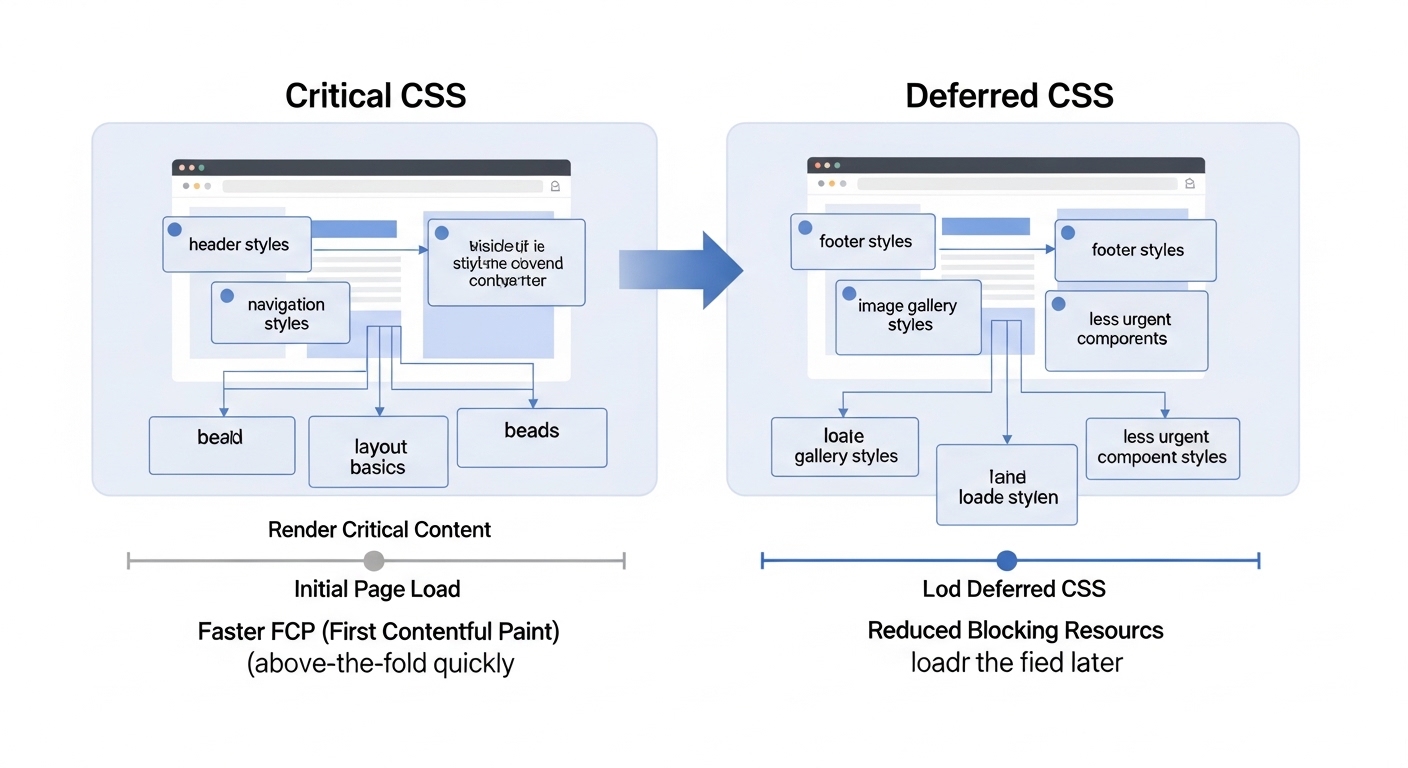
Đây là kỹ thuật nâng cao nhưng cực kỳ hiệu quả. Phương pháp này tách các đoạn CSS tối cần thiết để hiển thị nội dung trong màn hình đầu tiên (above-the-fold) và chèn trực tiếp (inline) vào thẻ <head>. Phần CSS còn lại sẽ được tải một cách bất đồng bộ, không làm chặn hiển thị trang.
Xem thêmTạo phong cách cho từng bài viết trong WordPress: Hướng Dẫn Tùy Chỉnh Tag và CSS
5. Tối ưu hóa các tài nguyên bổ trợ
Ngoài JS và CSS, các yếu tố khác cũng góp phần vào thời gian tải trang.
5.1. Tải Font chữ tùy chỉnh cục bộ
Thay vì gọi font từ Google Fonts mỗi lần tải trang, hãy tải chúng về và lưu trữ trực tiếp trên hosting của bạn. Kết hợp với thuộc tính font-display: swap trong CSS, trình duyệt sẽ hiển thị một font hệ thống tạm thời trong khi chờ font tùy chỉnh tải xong, giúp nội dung luôn hiển thị ngay lập tức.
5.2. Gộp và nén (Minify) tài nguyên
- Nén (Minify): Loại bỏ các khoảng trắng, ghi chú và ký tự không cần thiết khỏi mã nguồn của file javascript và CSS để giảm dung lượng tệp.
- Gộp (Combine): Gộp nhiều tệp CSS hoặc JS nhỏ thành một tệp lớn duy nhất. Việc này giúp giảm đáng kể số lượng yêu cầu HTTP đến máy chủ, một trong những yếu tố chính quyết định tốc độ phản hồi.
6. Plugin hỗ trợ tối ưu trên WordPress
Đối với người dùng không chuyên về code, các plugin là cứu cánh tuyệt vời để tự động hóa việc loại bỏ javascript và css chặn hiển thị trong wordpress.
6.1. WP Rocket
Đây là plugin trả phí hàng đầu trong lĩnh vực tối ưu tốc độ. WP Rocket cung cấp các tùy chọn mạnh mẽ như “Load JavaScript deferred” (trì hoãn JS) và “Optimize CSS delivery” (tối ưu phân phối CSS, tự động tạo Critical CSS). Chỉ với vài cú nhấp chuột, bạn có thể giải quyết hầu hết các cảnh báo từ Pagespeed Insights.
6.2. Autoptimize
Autoptimize là một plugin miễn phí mạnh mẽ, tập trung vào việc gộp, nén và di chuyển các script. Nó cho phép bạn tùy chỉnh sâu hơn về cách các tệp JS và CSS được xử lý, bao gồm cả việc trì hoãn và chèn inline, giúp cấu trúc lại mã nguồn của website wordpress một cách khoa học.
6.3. Asset CleanUp
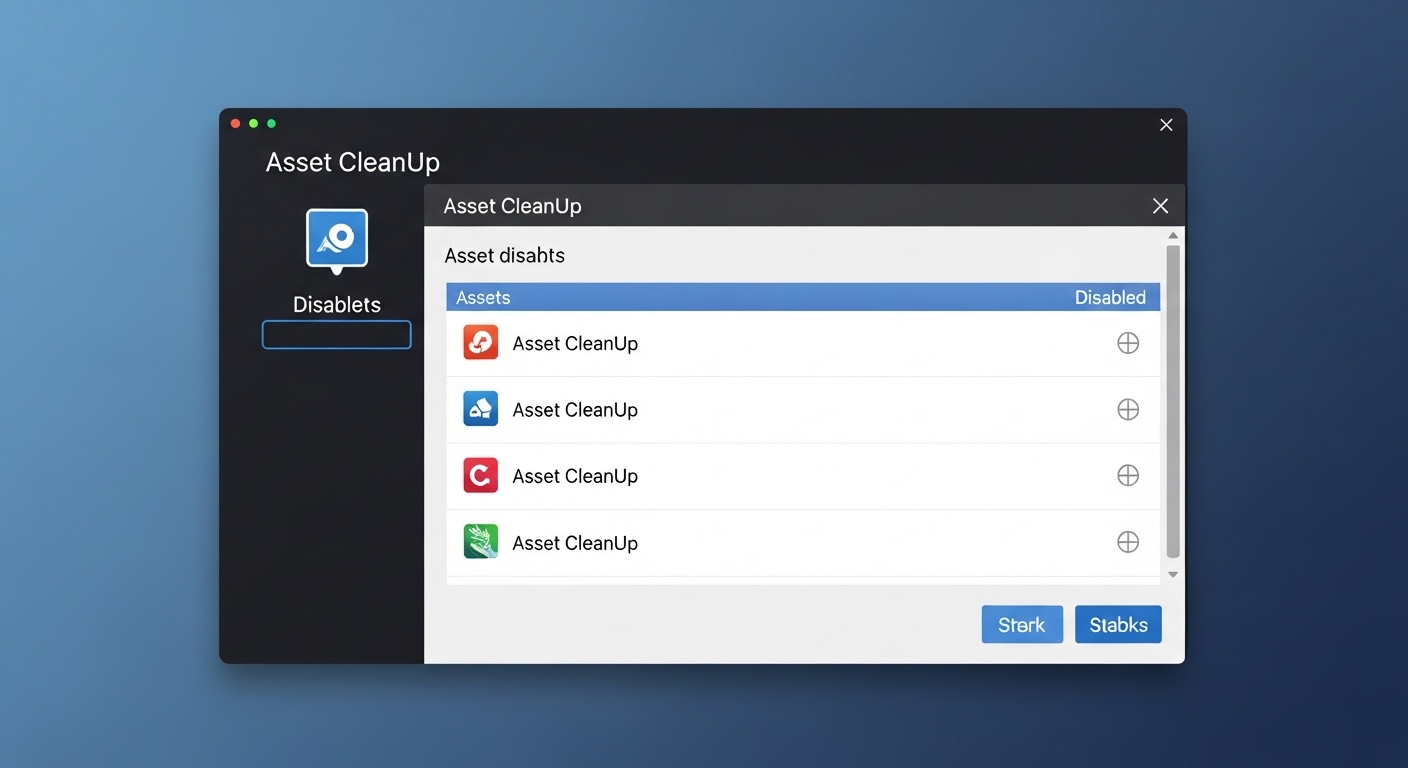
Điểm độc đáo của Asset CleanUp là khả năng cho phép bạn tắt các tệp CSS và JS không cần thiết trên từng trang hoặc bài viết cụ thể. Ví dụ, plugin Contact Form 7 chỉ cần tải script của nó ở trang “Liên hệ”. Bạn có thể dùng Asset CleanUp để vô hiệu hóa nó ở trang chủ và các trang khác, giảm tải một cách thông minh.
Xem thêmTạo Form Booking Trong WordPress: So Sánh Các Plugin Đặt Lịch Hàng Đầu
7. Những lưu ý khi can thiệp hệ thống
Tối ưu tốc độ luôn cần sự cẩn trọng để không làm ảnh hưởng đến tính ổn định của website.
7.1. Kiểm tra tính tương thích
Sau khi áp dụng các phương pháp trì hoãn defer hoặc async, một số hiệu ứng hoặc chức năng có thể hoạt động không đúng cách. Luôn kiểm tra lại website trên nhiều trình duyệt và thiết bị khác nhau, đặc biệt là ở chế độ ẩn danh để đảm bảo mọi thứ vẫn vận hành trơn tru.
7.2. Sao lưu dữ liệu
Trước khi cài đặt một plugin tối ưu mới hoặc chỉnh sửa mã nguồn, sao lưu (backup) toàn bộ website là hành động bắt buộc. Một bản sao lưu sẽ giúp bạn phục hồi trang web về trạng thái ban đầu nếu có sự cố xảy ra.
7.3. Duy trì hiệu suất bền vững
Tối ưu tốc độ là một quá trình liên tục, không phải công việc làm một lần. Mỗi khi bạn cài thêm plugin mới hoặc thay đổi giao diện, hãy kiểm tra lại điểm số trên Google Pagespeed và các công cụ khác. Một trang web nhanh và ổn định là nền tảng vững chắc cho mọi hoạt động Digital Marketing, giúp bạn thu hút khách hàng và tối ưu hóa lợi nhuận.
Việc xử lý các tài nguyên chặn hiển thị là một kỹ thuật quan trọng. Nếu bạn có bất kỳ câu hỏi nào hoặc cần hỗ trợ chuyên sâu, hãy để lại bình luận bên dưới. Đừng quên chia sẻ bài viết và khám phá thêm nhiều kiến thức hữu ích khác tại PhucT Digital.

Tấn Phúc
Bài viết liên quan:

Domain Rating Là Gì: Cách Tính, Phân Biệt DR/DA/UR và Phương Pháp Tăng Chỉ Số Trong Digital Marketing
Tạo Form Đăng Ký Trên Website: Hướng Dẫn Dùng Google Forms, Nhúng HTML và Tối Ưu Chuyển Đổi
Chứng Chỉ SSL Là Gì: Cơ Chế Mã Hóa, Phân Loại DV/OV/EV và Ứng Dụng Trong Digital Marketing
Đăng Ký Mua Tên Miền .edu.vn: Điều Kiện, Hồ Sơ và Quy Trình Cho Tổ Chức Giáo Dục
So Sánh Nhà Cung Cấp Tên Miền Uy Tín Nhất Việt Nam: P.A Việt Nam, Mắt Bão, Nhân Hòa, BKNS
Tên Miền Đắt Nhất Thế Giới: Giá Trị Thực Và Tiêu Chí Định Giá Trong Digital Marketing
Tên Miền Free Tốt Nhất: So Sánh, Phân Loại và Ứng Dụng trong Digital Marketing
Tên Miền Miễn Phí Mãi Mãi: Phân Loại, Ưu Nhược Điểm và Ứng Dụng trong Digital Marketing



 Hotline: 0933.54.64.76
 Nhắn tin Facebook TẠI ĐÂY
 Nhắn tin Zalo TẠI ĐÂY
 Dịch vụ nổi bật