
Chưa có sản phẩm trong giỏ hàng.
Tạo Phong Cách Cho Từng Bài Viết Trong WordPress: Hướng Dẫn Tùy Chỉnh CSS Tag, Sticky Post và Per-Post Style Cho Digital Marketing

Tạo phong cách cho từng bài viết trong WordPress là việc áp dụng CSS tùy chỉnh để thay đổi giao diện của Tag, Sticky Post hoặc từng bài viết cụ thể theo ID, giúp nhận diện thương hiệu nhất quán và tối ưu trải nghiệm người dùng trong Digital Marketing. Bài viết này PhucT Digital hướng dẫn từng bước: xác định lớp CSS của Tag, trang trí Sticky Post, áp dụng style riêng theo ID bài viết và tối ưu cấu trúc Heading.
Tạo phong cách cho từng bài viết WordPress ảnh hưởng thế nào đến Digital Marketing?
Giao diện bài viết ảnh hưởng trực tiếp đến hai chỉ số Digital Marketing quan trọng: thời gian lưu trang (Time on Site) và tỷ lệ thoát (Bounce Rate). Bài viết có cấu trúc mạch lạc, điểm nhấn thị giác rõ ràng và phong cách phù hợp với thương hiệu giữ người đọc ở lại trang lâu hơn — tín hiệu tích cực mà Google sử dụng trong đánh giá chất lượng trang.
>>>> Đội ngũ thiết kế web chuyên nghiệp tại PhucT Digital không chỉ xây giao diện đẹp mà còn đảm bảo từng chi tiết kỹ thuật phục vụ đúng mục tiêu kinh doanh của bạn.
Đối với các chiến dịch có trang landing page hoặc bài viết khuyến mãi riêng biệt, khả năng tùy chỉnh CSS theo từng bài viết cụ thể giúp tạo giao diện đặc thù mà không ảnh hưởng đến cấu trúc chung của website.
Cách tùy chỉnh CSS cho Tag trong WordPress như thế nào?
Quy trình tùy chỉnh CSS cho Tag gồm hai bước:
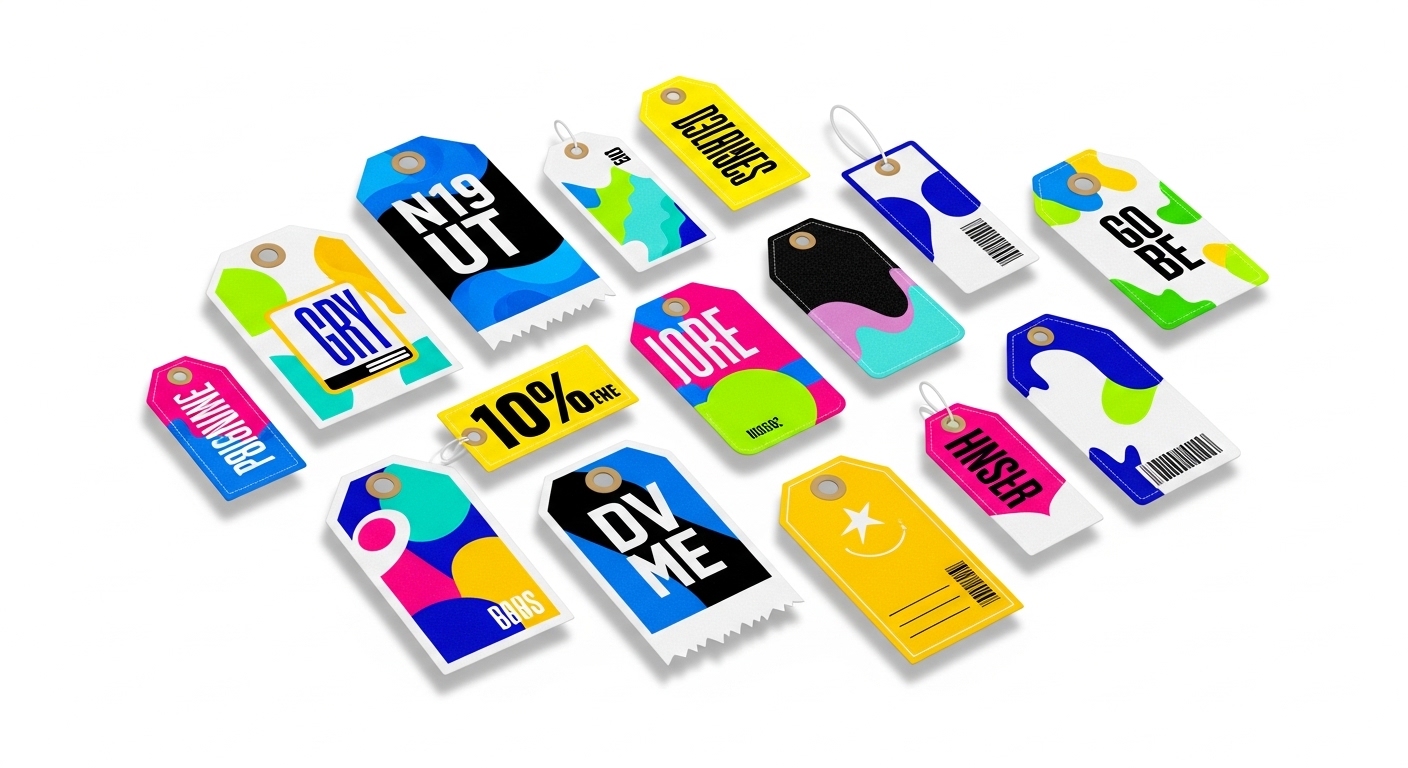
Bước 1 — Xác định lớp CSS của Tag bằng công cụ Inspect: Nhấp chuột phải vào Tag trên trang, chọn “Kiểm tra” (Inspect), tìm lớp CSS trong mã HTML. Các lớp phổ biến tùy theo theme gồm .entry-tag, .post-tags và .tag-cloud-link.
Xem thêm: Cấu Trúc Thiết Kế Website: Chìa Khóa Thành Công và Tối Ưu SEO
Bước 2 — Thêm CSS vào phần Additional CSS: Vào Appearance → Customize → Additional CSS và thêm đoạn mã bên dưới. Hiệu ứng hover tạo phản hồi trực quan khi người dùng di chuột, tăng tương tác với Tag:
.entry-tag {
  padding: 6px 10px;
  border-radius: 20px;
  background-color: #0073aa;
  color: #ffffff;
  font-weight: 600;
  text-decoration: none;
  transition: all 0.3s ease;
}

.entry-tag:hover {
  background-color: #005177;
  transform: translateY(-2px);
}
Tag được tạo kiểu dạng badge nổi bật khuyến khích người đọc nhấp vào để khám phá thêm nội dung liên quan — một kỹ thuật điều hướng nội dung nội bộ phục vụ chiến lược Digital Marketing.
Sticky Post trong WordPress là gì và cách thiết lập như thế nào?
Sticky Post là bài viết được ghim cố định ở đầu trang blog, hiển thị trước tất cả bài viết thông thường bất kể ngày đăng. Đây là vị trí phù hợp để đặt thông báo khuyến mãi, nội dung giáo dục quan trọng hoặc bài viết chiến lược trong Digital Marketing.
✨
DỊCH VỤ MARKETING ONLINE TRỌN GÓI
Nếu bạn đang cần giải pháp marketing tổng thể. PhucT Digital cung cấp Dịch vụ Marketing Online trọn gói chuyên nghiệp, cam kết chất lượng trên từng đầu công việc giúp bạn tăng hiệu quả kinh doanh.
CHỈ TỪ: 3.500.000 VNĐ/THÁNG
Cách thiết lập trong Gutenberg: mở bảng Document Settings, vào mục “Trạng thái và hiển thị”, bật “Ghim vào đầu blog”. Trong Classic Editor: tìm mục “Chế độ hiển thị” ở cột phải và tích chọn “Sticky”.
Cách trang trí Sticky Post để tạo sự chú ý là gì?
WordPress tự động gán lớp CSS .sticky cho bài viết được ghim. Thêm đoạn CSS bên dưới vào Additional CSS để tạo nền khác biệt và nhãn “Nổi bật” xuất hiện tự động ở góc bài viết:

Xem thêm: Plugin Tăng Tốc Cho WordPress: Tiêu Chí Chọn & Đánh Giá Tốt Nhất
.sticky {
  background-color: #f0f8ff;
  border: 2px dashed #0073aa;
  padding: 20px;
  position: relative;
}

.sticky::before {
  content: "Nổi bật";
  position: absolute;
  top: 10px;
  right: 10px;
  background: #ff4500;
  color: #fff;
  padding: 2px 8px;
  font-size: 12px;
  border-radius: 4px;
}
Nội dung nhãn trong content: "Nổi bật" có thể thay bằng “Khuyến mãi”, “Mới nhất” hoặc bất kỳ văn bản nào phù hợp với chiến dịch Digital Marketing hiện tại.
Cách áp dụng CSS riêng cho từng bài viết WordPress theo ID là gì?
WordPress tự động thêm lớp CSS có định dạng postid-xxx vào thẻ <body> của mỗi bài viết, với xxx là ID của bài viết đó. Tìm ID trong URL trang chỉnh sửa (phần post=xxx).
Ví dụ tùy chỉnh màu tiêu đề và hình nền cho bài viết có ID 500:
.postid-500 .entry-title {
  color: #d32f2f;
  text-transform: uppercase;
}

.postid-500 {
  background-image: url('your-background-image.jpg');
  background-attachment: fixed;
}
Kỹ thuật này phù hợp cho landing page chiến dịch đặc biệt hoặc bài viết giới thiệu sản phẩm cần giao diện khác biệt hoàn toàn với các bài viết thông thường trên website.
Cấu trúc Heading (H2, H3) trong bài viết WordPress cần tối ưu như thế nào?
Cấu trúc Heading phục vụ hai mục tiêu: giúp người đọc nắm bắt ý chính nhanh và giúp công cụ tìm kiếm hiểu chủ đề bài viết theo cấu trúc phân cấp.
Tùy chỉnh kích thước, khoảng cách và màu sắc cho H2 và H3 trong Additional CSS giúp phân biệt rõ cấp độ thông tin. H2 nên có màu hoặc kích thước nổi bật hơn H3 để tạo Contextual Hierarchy trực quan, hỗ trợ người đọc định hướng trong bài viết dài mà không cần cuộn lại từ đầu.
Những lưu ý kỹ thuật nào cần kiểm tra sau khi tùy chỉnh CSS bài viết WordPress?
Ba điểm kiểm tra bắt buộc sau mỗi thay đổi CSS:
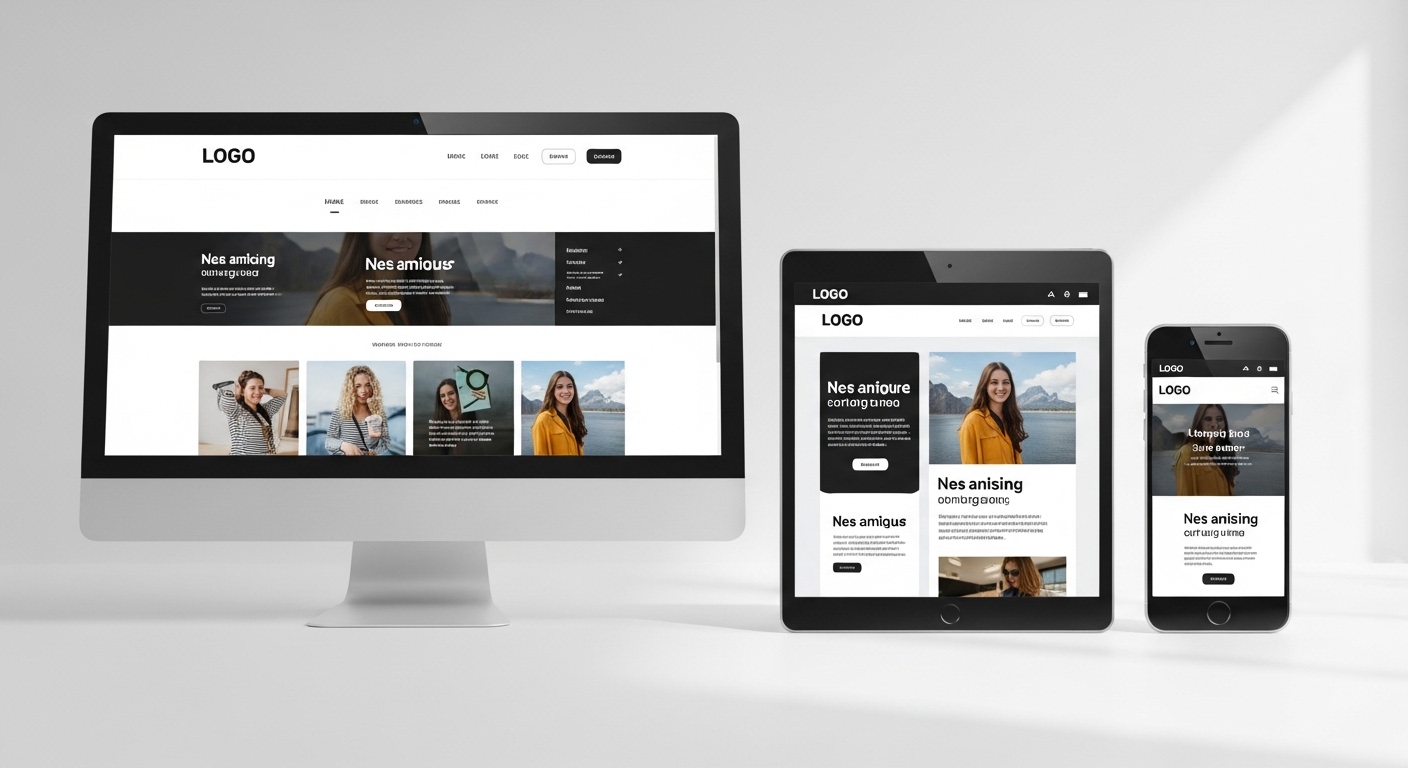
- Kiểm tra Responsive trên thiết bị di động: CSS tùy chỉnh có thể hiển thị đúng trên desktop nhưng vỡ bố cục trên mobile. Dùng công cụ DevTools (Ctrl+Shift+M) để kiểm tra trên nhiều kích thước màn hình trước khi xuất bản.
- Kiểm tra tốc độ tải trang: Hình nền nặng hoặc animation phức tạp làm tăng thời gian render. Tối ưu dung lượng hình ảnh và giữ mã CSS tinh gọn để không ảnh hưởng đến điểm Core Web Vitals.
- Sao lưu trước khi can thiệp vào functions.php hoặc style.css: Tạo bản backup website trước mọi thay đổi file hệ thống. Sử dụng phần Additional CSS trong Customize an toàn hơn chỉnh sửa trực tiếp file theme vì không ảnh hưởng đến code gốc khi cập nhật theme.
Xem thêm: Plugin Không Hiện Trên WordPress Multisite: 5+ Nguyên Nhân & Cách Sửa
Câu hỏi thường gặp về tạo phong cách bài viết trong WordPress
Tạo phong cách cho từng bài viết trong WordPress là gì?
Là việc áp dụng CSS tùy chỉnh để thay đổi màu sắc, kiểu chữ, viền và nền cho Tag, Sticky Post hoặc từng bài viết riêng lẻ theo ID — tạo giao diện phù hợp với nhận diện thương hiệu và mục tiêu Digital Marketing của từng chiến dịch.
Làm thế nào để xác định lớp CSS của Tag trong WordPress?
Nhấp chuột phải vào Tag trên trang, chọn “Kiểm tra” (Inspect) trong trình duyệt và tìm các lớp CSS như .entry-tag, .post-tags hoặc .tag-cloud-link. Tên lớp CSS thay đổi tùy theo theme đang sử dụng.
Sticky Post trong WordPress là gì và cách thiết lập như thế nào?
Sticky Post là bài viết được ghim cố định ở đầu trang blog. Trong Gutenberg: vào “Trạng thái và hiển thị”, bật “Ghim vào đầu blog”. Trong Classic Editor: tìm “Chế độ hiển thị” ở cột Đăng bài và chọn Sticky.
Cách áp dụng CSS riêng cho từng bài viết WordPress theo ID là gì?
WordPress tự động thêm lớp postid-xxx vào thẻ body mỗi bài viết. Dùng selector .postid-xxx trong Additional CSS (Appearance → Customize → Additional CSS) để áp dụng style chỉ cho bài viết có ID đó mà không ảnh hưởng đến các trang khác.

Tấn Phúc
Bài viết liên quan:

Domain Rating Là Gì: Cách Tính, Phân Biệt DR/DA/UR và Phương Pháp Tăng Chỉ Số Trong Digital Marketing
Tạo Form Đăng Ký Trên Website: Hướng Dẫn Dùng Google Forms, Nhúng HTML và Tối Ưu Chuyển Đổi
Chứng Chỉ SSL Là Gì: Cơ Chế Mã Hóa, Phân Loại DV/OV/EV và Ứng Dụng Trong Digital Marketing
Đăng Ký Mua Tên Miền .edu.vn: Điều Kiện, Hồ Sơ và Quy Trình Cho Tổ Chức Giáo Dục
So Sánh Nhà Cung Cấp Tên Miền Uy Tín Nhất Việt Nam: P.A Việt Nam, Mắt Bão, Nhân Hòa, BKNS
Tên Miền Đắt Nhất Thế Giới: Giá Trị Thực Và Tiêu Chí Định Giá Trong Digital Marketing
Tên Miền Free Tốt Nhất: So Sánh, Phân Loại và Ứng Dụng trong Digital Marketing
Tên Miền Miễn Phí Mãi Mãi: Phân Loại, Ưu Nhược Điểm và Ứng Dụng trong Digital Marketing



 Hotline: 0933.54.64.76
 Nhắn tin Facebook TẠI ĐÂY
 Nhắn tin Zalo TẠI ĐÂY
 Dịch vụ nổi bật