
Chưa có sản phẩm trong giỏ hàng.
Cách Kích Hoạt Plugin WordPress Từ Database Qua phpMyAdmin Khi Không Vào Được Admin
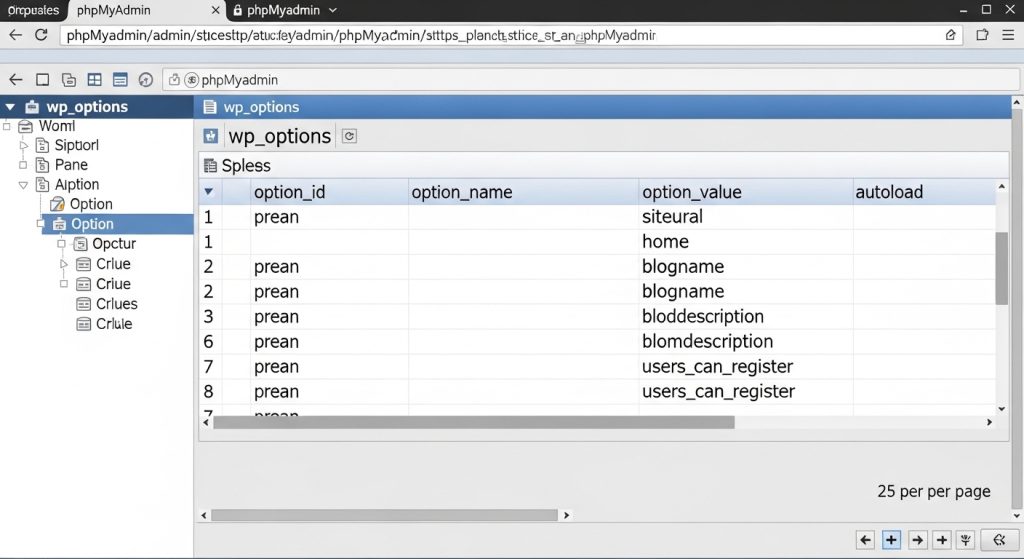
Khi trang quản trị WordPress bị khóa do xung đột plugin, bạn có thể kích hoạt hoặc vô hiệu hóa plugin trực tiếp từ database qua phpMyAdmin — không cần đăng nhập vào Dashboard — bằng cách chỉnh sửa bảng wp_options.
Quy trình kích hoạt plugin WordPress từ database qua phpMyAdmin là gì?
>>>> Đừng để sản phẩm tốt mà website yếu kém — thiết kế trang web bán hàng tại PhucT Digital giúp bạn trình bày sản phẩm đúng cách để người mua tự tin xuống tiền.
Truy cập phpMyAdmin → chọn đúng database → mở bảng wp_options → tìm dòng active_plugins → chỉnh giá trị option_value theo chuỗi serialized đúng cú pháp → lưu lại.

Xem thêm: Plugin Tăng Tốc WordPress: Tiêu Chí Chọn & Đánh Giá Tốt Nhất
Bước 1: Xác định đúng tên database của website
Mỗi website WordPress dùng một database riêng. Thao tác nhầm database có thể làm hỏng toàn bộ dữ liệu.
- Đăng nhập Control Panel của hosting (cPanel hoặc DirectAdmin) → mở File Manager.
- Điều hướng đến thư mục gốc (thường là
public_html) → mở file wp-config.php. - Tìm dòng chứa
DB_NAME. Giá trị trong dấu ngoặc đơn chính là tên database cần dùng.
Bước 2: Mở bảng wp_options trong phpMyAdmin
- Quay lại giao diện hosting → mở phpMyAdmin.
- Ở cột menu trái, chọn đúng database vừa xác định ở Bước 1.
- Tìm bảng có hậu tố
_options(thường là wp_options; tiền tốwp_có thể khác tùy cấu hình cài đặt). - Dùng chức năng Filter để tìm nhanh dòng có
option_namelà active_plugins. - Nhấn Edit trên dòng đó để chỉnh sửa giá trị.
Bước 3: Viết đúng chuỗi serialized để kích hoạt plugin
Giá trị trong cột option_value của dòng active_plugins lưu theo định dạng PHP serialized. Sai một ký tự, kể cả khoảng trắng thừa, website sẽ báo lỗi ngay lập tức.
Cú pháp cơ bản:
a:n:{i:0;s:y:"folder-plugin/file-main.php";}Giải thích từng thành phần:
- a:n: —
nlà tổng số plugin cần kích hoạt. - i:0; — Số thứ tự (index), bắt đầu từ 0.
- s:y: —
ylà số ký tự chính xác của chuỗi đường dẫn trong dấu ngoặc kép. - “folder-plugin/file-main.php” — Đường dẫn tương đối tính từ thư mục
wp-content/plugins/.
Ví dụ kích hoạt Contact Form 7:
✨
DỊCH VỤ MARKETING ONLINE TRỌN GÓI
Nếu bạn đang cần giải pháp marketing tổng thể. PhucT Digital cung cấp Dịch vụ Marketing Online trọn gói chuyên nghiệp, cam kết chất lượng trên từng đầu công việc giúp bạn tăng hiệu quả kinh doanh.
CHỈ TỪ: 3.500.000 VNĐ/THÁNG
a:1:{i:0;s:29:"contact-form-7/wp-contact-form-7.php";}Ví dụ kích hoạt hai plugin cùng lúc:
a:2:{i:0;s:29:"contact-form-7/wp-contact-form-7.php";i:1;s:36:"advanced-database-cleaner/advanced-db-cleaner.php";}Lưu ý: Đếm đúng số ký tự cho từng đường dẫn trước khi điền vào s:y. Có thể dùng công cụ đếm ký tự online để kiểm tra lại.
Khi nào cần kích hoạt plugin WordPress từ database thay vì qua Dashboard?
Có bốn tình huống thường gặp khiến bạn không thể vào Dashboard để kích hoạt plugin theo cách thông thường:
- Plugin mới cài gây lỗi trắng trang (White Screen of Death): Xung đột mã nguồn làm toàn bộ trang admin không tải được. Cần vô hiệu hóa plugin lỗi trực tiếp từ database.
- Vô tình tắt plugin bảo mật hoặc captcha: Dẫn đến không thể đăng nhập hoặc website bị tấn công brute-force.
- Lỗi “Error establishing a database connection”: Thông tin trong
wp-config.php(hostname, username, password) không khớp với máy chủ MySQL. - Cần bật lại plugin hỗ trợ khôi phục: Ví dụ, plugin dọn dẹp database (database cleaner) bị tắt và cần bật lại để chạy tác vụ bảo trì.

Xem thêm: Làm Thế Nào Để Lựa Chọn Công Ty Thiết Kế Website Uy Tín Và Chuyên Nghiệp 2026
Cách khắc phục lỗi “Error establishing a database connection” trên WordPress là gì?
Lỗi này xảy ra khi thông tin database trong wp-config.php (tên database, username, password, hostname) không khớp với cấu hình thực tế trên máy chủ.
Cách 1: Kiểm tra và cập nhật thông tin trong wp-config.php
Mở file wp-config.php qua File Manager, đối chiếu các giá trị DB_NAME, DB_USER, DB_PASSWORD, DB_HOST với thông tin database trong Control Panel của hosting.
Cách 2: Dùng công cụ sửa chữa tự động của WordPress
Nếu database bị hỏng cấu trúc, WordPress có tính năng tự sửa. Thực hiện theo hai bước:
- Thêm dòng sau vào cuối file
wp-config.php:define('WP_ALLOW_REPAIR', true); - Truy cập đường dẫn:
yourdomain.com/wp-admin/maint/repair.php→ chọn “Repair Database”. - Sau khi hoàn tất, xóa ngay dòng mã trên để tránh rủi ro bảo mật.
Lỗi WordPress ảnh hưởng đến chiến dịch digital marketing như thế nào?
Website là điểm tiếp nhận toàn bộ traffic từ các kênh digital marketing: Google Ads, Facebook Ads, SEO tự nhiên và mạng xã hội. Khi plugin bảo mật hoặc plugin tracking bị lỗi, các hệ quả trực tiếp bao gồm:
- Lãng phí ngân sách quảng cáo: Người dùng nhấp vào quảng cáo nhưng gặp trang lỗi, không có chuyển đổi.
- Giảm điểm chất lượng quảng cáo (Quality Score): Google Ads và Facebook Ads đều đánh giá chất lượng trang đích. Trang lỗi làm tăng chi phí mỗi lần nhấp (CPC).
- Sụt giảm thứ hạng SEO: Thời gian website ngừng hoạt động kéo dài làm Google giảm crawl budget và đánh giá thấp độ tin cậy của nguồn.
- Mất dữ liệu tracking: Plugin phân tích (Google Analytics, Facebook Pixel) ngừng thu thập dữ liệu, ảnh hưởng đến việc tối ưu chiến dịch.
Nắm vững quy trình kích hoạt plugin từ database giúp rút ngắn thời gian khắc phục sự cố, bảo vệ tính liên tục của các chiến dịch digital marketing.
PhucT Digital cung cấp giải pháp website chuẩn SEO và automation như thế nào?
PhucT Digital cung cấp dịch vụ thiết kế website chuyên nghiệp tích hợp các công nghệ tự động hóa: plugin viết bài SEO bằng AI, hệ thống tự động kéo traffic từ mạng xã hội và cấu trúc mã nguồn tối ưu giúp giảm thiểu sự cố database. Website được bảo hành và hỗ trợ kỹ thuật, phù hợp cho doanh nghiệp muốn duy trì hoạt động liên tục mà không cần xử lý thủ công khi sự cố xảy ra.

Xem thêm: Quy Trình Thiết Kế Website Chuyên Nghiệp: Từ Kế Hoạch Đến Thành Công
Lưu ý quan trọng trước khi thao tác trên phpMyAdmin
- Luôn sao lưu toàn bộ database trước khi thực hiện bất kỳ thay đổi nào.
- Không chỉnh sửa trực tiếp nếu bạn chưa có bản sao lưu — một thao tác sai có thể xóa toàn bộ dữ liệu website.
- Nếu không chắc về số ký tự trong chuỗi serialized, dùng công cụ kiểm tra online trước khi lưu.
- Sau khi kích hoạt plugin thành công, kiểm tra ngay trang admin để xác nhận website hoạt động bình thường.
Câu hỏi thường gặp về kích hoạt plugin WordPress từ database
Có thể vô hiệu hóa plugin từ database thay vì kích hoạt không?
Có. Để vô hiệu hóa toàn bộ plugin, đổi giá trị option_value của dòng active_plugins thành: a:0:{} — đây là mảng rỗng, không kích hoạt plugin nào.
Làm thế nào tìm đường dẫn chính xác của một plugin?
Vào thư mục wp-content/plugins/ qua File Manager. Tên thư mục con và tên file .php chính bên trong chính là đường dẫn cần điền vào chuỗi serialized.
Chuỗi serialized bị sai thì xử lý thế nào?
Website sẽ hiển thị trang trắng hoặc báo lỗi PHP. Quay lại phpMyAdmin, chỉnh lại giá trị, kiểm tra kỹ số ký tự và cú pháp, sau đó lưu lại.

Tấn Phúc
Bài viết liên quan:

Domain Rating Là Gì: Cách Tính, Phân Biệt DR/DA/UR và Phương Pháp Tăng Chỉ Số Trong Digital Marketing
Tạo Form Đăng Ký Trên Website: Hướng Dẫn Dùng Google Forms, Nhúng HTML và Tối Ưu Chuyển Đổi
Chứng Chỉ SSL Là Gì: Cơ Chế Mã Hóa, Phân Loại DV/OV/EV và Ứng Dụng Trong Digital Marketing
Đăng Ký Mua Tên Miền .edu.vn: Điều Kiện, Hồ Sơ và Quy Trình Cho Tổ Chức Giáo Dục
So Sánh Nhà Cung Cấp Tên Miền Uy Tín Nhất Việt Nam: P.A Việt Nam, Mắt Bão, Nhân Hòa, BKNS
Tên Miền Đắt Nhất Thế Giới: Giá Trị Thực Và Tiêu Chí Định Giá Trong Digital Marketing
Tên Miền Free Tốt Nhất: So Sánh, Phân Loại và Ứng Dụng trong Digital Marketing
Tên Miền Miễn Phí Mãi Mãi: Phân Loại, Ưu Nhược Điểm và Ứng Dụng trong Digital Marketing



 Hotline: 0933.54.64.76
 Nhắn tin Facebook TẠI ĐÂY
 Nhắn tin Zalo TẠI ĐÂY
 Dịch vụ nổi bật