

Chưa có sản phẩm trong giỏ hàng.
Cách Chặn Email Hiệu Quả Trên Gmail, iPhone và Outlook Trong Digital Marketing
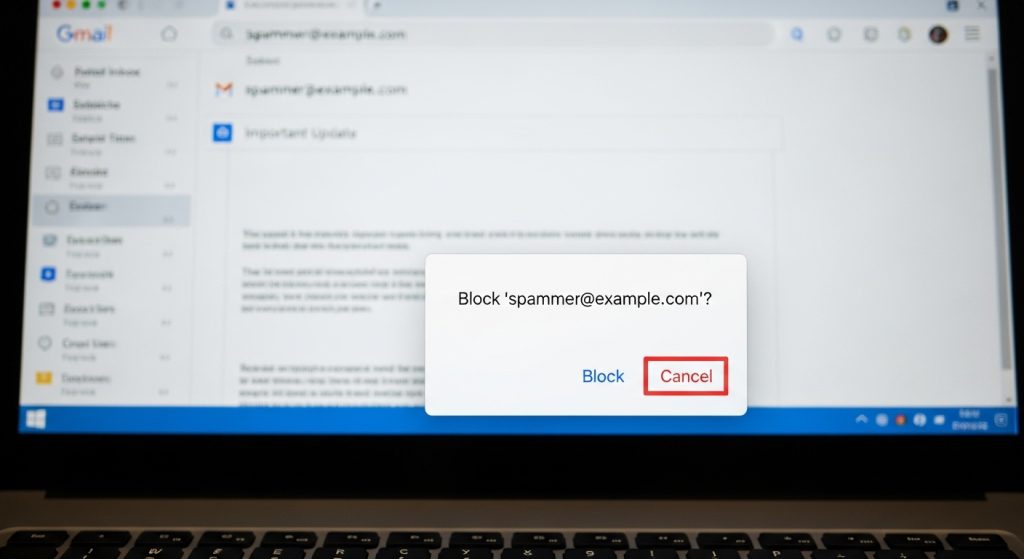
Chặn email trong Gmail, iPhone và Outlook được thực hiện qua tính năng Block người gửi hoặc tạo bộ lọc (Filter) tự động, giúp ngăn thư rác và email phishing ảnh hưởng đến năng suất trong digital marketing. Bài viết này PhucT Digital hướng dẫn từng bước cho từng nền tảng, cách quản lý danh sách đã chặn và kỹ thuật lọc nâng cao theo từ khóa.
1. Tại sao người làm Digital Marketing cần chặn và lọc email?
Người làm digital marketing thường xuyên đăng ký công cụ, tham gia cộng đồng và theo dõi các kênh ngành, khiến địa chỉ email dễ xuất hiện trong danh sách gửi tin của bên thứ ba. Hộp thư hỗn loạn dẫn đến 2 rủi ro trực tiếp:
>>>> Giải pháp marketing đồng bộ — xem ngay dịch vụ marketing online trọn gói cho doanh nghiệp theo từng quy mô.
- Mất cơ hội kinh doanh: Email từ khách hàng tiềm năng hoặc đối tác bị chìm trong thư rác, phản hồi chậm hoặc bỏ lỡ hoàn toàn.
- Rủi ro bảo mật: Tấn công phishing thường ngụy trang dưới dạng thông báo cập nhật tài khoản hoặc khuyến mãi. Chủ động chặn nguồn thiếu uy tín là biện pháp phòng ngừa đầu tiên.
2. Cách chặn email trong Gmail trên máy tính như thế nào?
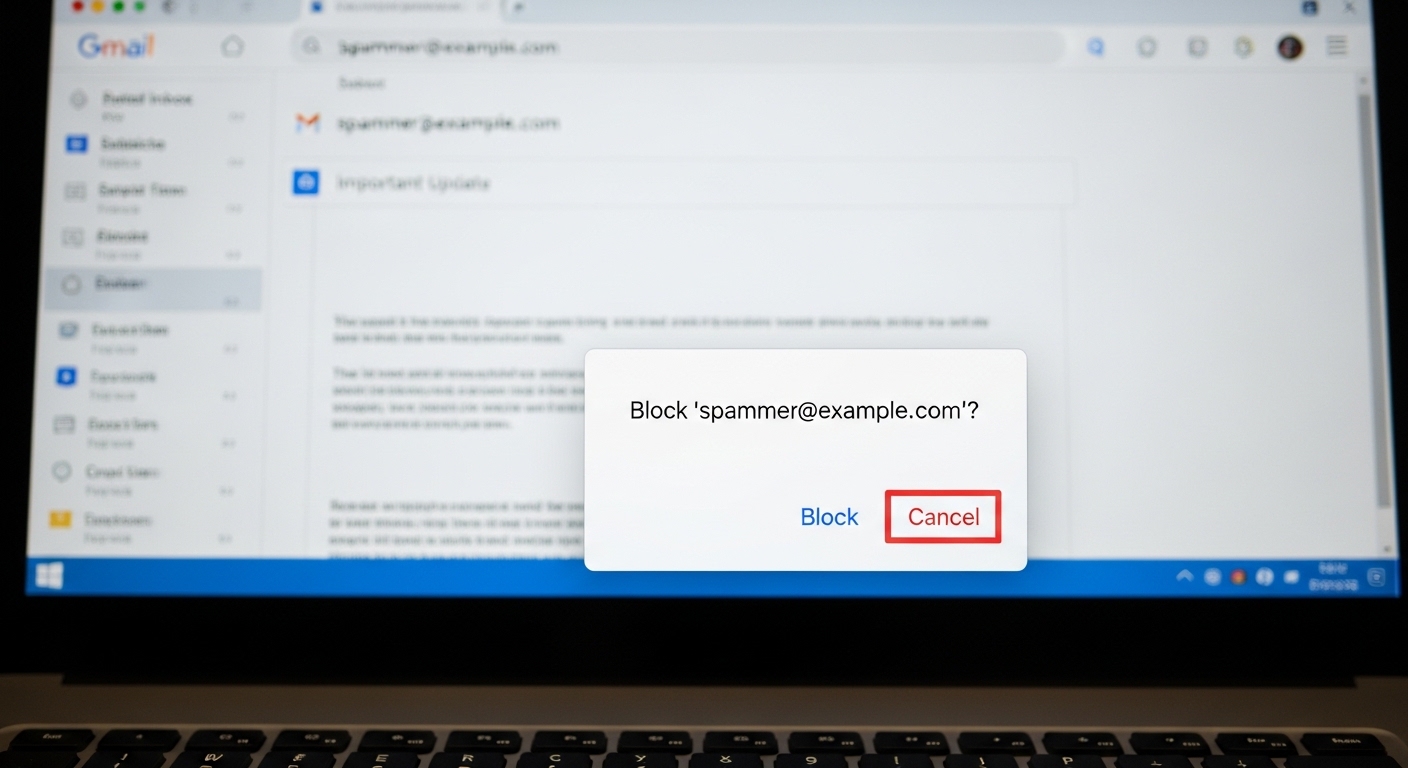
Khi chặn một địa chỉ trong Gmail, mọi thư từ địa chỉ đó trong tương lai sẽ tự động chuyển vào thư mục Thư rác — không hiển thị trong hộp thư đến.
- Đăng nhập Gmail và mở một thư từ người gửi cần chặn.
- Nhấn biểu tượng ba chấm dọc ở góc trên bên phải nội dung thư.
- Chọn Chặn [Tên người gửi] trong menu xổ xuống.
- Nhấn xác nhận trong cửa sổ hiện ra để hoàn tất.
Xem thêm: Khóa Học Email Marketing Online: Chìa Khóa Chuyển Đổi Số 2026
2.1. Cách chặn email trong Gmail trên điện thoại Android và iOS như thế nào?
Thao tác chặn trên ứng dụng Gmail di động áp dụng giống nhau cho cả Android và iOS:
- Mở ứng dụng Gmail và nhấn vào thư của người gửi cần chặn.
- Nhấn biểu tượng ba chấm ở góc trên bên phải.
- Chọn Chặn [Tên người gửi] và xác nhận.
3. Cách quản lý và bỏ chặn địa chỉ email đã chặn trong Gmail?
Toàn bộ địa chỉ đã chặn được lưu tập trung trong phần cài đặt Gmail, có thể xem lại và bỏ chặn bất kỳ lúc nào:
- Nhấn biểu tượng răng cưa → chọn Xem tất cả chế độ cài đặt.
- Chuyển sang tab Bộ lọc và địa chỉ bị chặn.
- Danh sách toàn bộ địa chỉ đã chặn hiện ra.
- Đánh dấu địa chỉ cần bỏ hạn chế → nhấn Bỏ chặn các địa chỉ đã chọn.
Kiểm tra danh sách này định kỳ giúp tránh tình trạng vô tình chặn nhầm đối tác hoặc khách hàng trong quá trình triển khai digital marketing.
4. Cách tạo bộ lọc chặn thư rác theo từ khóa trong Gmail là gì?
Bộ lọc (Filter) xử lý hàng loạt theo tiêu chí — hiệu quả hơn chặn từng địa chỉ khi cần loại bỏ email quảng cáo theo domain hoặc từ khóa lặp lại.
- Vào Cài đặt → Xem tất cả chế độ cài đặt → Bộ lọc và địa chỉ bị chặn.
- Nhấn Tạo bộ lọc mới.
- Thiết lập tiêu chí:
- Từ: Nhập domain hoặc địa chỉ cụ thể cần lọc.
- Có các từ: Nhập từ khóa thường xuất hiện trong thư rác như “khuyến mãi”, “miễn phí ngay”, “rẻ nhất”.
- Kích thước: Lọc email đính kèm quá nặng để tiết kiệm dung lượng.
- Nhấn Tạo bộ lọc → chọn hành động xử lý: Đánh dấu đã đọc, Xóa thư, hoặc Luôn chuyển vào Thư rác.
- Nhấn Tạo bộ lọc lần cuối để lưu và áp dụng.
5. Cách chặn email trên iPhone và iPad thực hiện như thế nào?
Chặn liên hệ trong ứng dụng Mail của Apple đồng thời chặn tin nhắn và FaceTime từ cùng liên hệ đó trên toàn hệ sinh thái iOS.
- Mở ứng dụng Mail trên iPhone hoặc iPad và mở thư từ người gửi cần chặn.
- Nhấn vào tên người gửi ở phía trên để mở thẻ thông tin liên hệ.
- Chọn Chặn liên hệ này và xác nhận.

✨
DỊCH VỤ MARKETING ONLINE TRỌN GÓI
Nếu bạn đang cần giải pháp marketing tổng thể. PhucT Digital cung cấp Dịch vụ Marketing Online trọn gói chuyên nghiệp, cam kết chất lượng trên từng đầu công việc giúp bạn tăng hiệu quả kinh doanh.
CHỈ TỪ: 3.500.000 VNĐ/THÁNG
Xem thêm: Xây Dựng Hệ Thống Email Marketing Hiệu Quả: Hướng Dẫn Toàn Diện
Quản lý toàn bộ danh sách liên lạc bị chặn trên iPhone qua: Cài đặt → Quyền riêng tư & Bảo mật → Liên lạc bị chặn. Thư từ địa chỉ bị chặn sẽ vào thẳng Thùng rác (Trash), không hiển thị thông báo.
6. Kỹ thuật lọc email quảng cáo hàng loạt bằng từ khóa “Unsubscribe” hoạt động như thế nào?
Hầu hết email quảng cáo và bản tin đều bắt buộc chứa từ “unsubscribe” theo quy định chống spam. Tạo bộ lọc dựa trên từ khóa này giúp tách toàn bộ email marketing ra khỏi hộp thư chính mà không cần chặn từng địa chỉ.
Cách thực hiện trong Gmail:
- Trong ô tìm kiếm Gmail, gõ “unsubscribe” → nhấn biểu tượng bộ lọc.
- Nhấn Tạo bộ lọc.
- Chọn Bỏ qua Hộp thư đến (Lưu trữ thư).
- Nhấn Tạo bộ lọc để áp dụng.
Phương pháp tương tự áp dụng cho Microsoft Outlook qua tính năng Rules (Quy tắc): tạo rule xử lý tất cả thư có chứa từ “unsubscribe” trong nội dung, tự động chuyển vào thư mục chỉ định.
7. Ứng dụng AI và tự động hóa trong quản lý email cho Digital Marketing có những lợi ích gì?
Khi hệ thống digital marketing vận hành tự động, luồng email phản hồi từ nhiều kênh có thể lên đến hàng trăm thư mỗi ngày. Tích hợp AI phân loại email tự động mang lại 3 lợi ích cụ thể:
- Phân loại theo mức độ ưu tiên: AI nhận diện email từ khách hàng tiềm năng, đối tác và nhà cung cấp để xếp hàng xử lý theo đúng thứ tự quan trọng.
- Giảm dữ liệu rác ngay từ nguồn: Thu thập email khách hàng qua form có xác thực double opt-in ngăn địa chỉ không hợp lệ đi vào danh sách từ đầu, giảm tỷ lệ bounce và tránh bị đánh dấu spam.
- Tự động hóa phản hồi theo phân khúc: Kết hợp bộ lọc và automation giúp mỗi nhóm khách hàng nhận đúng thông điệp, không lẫn lộn với thư quảng cáo nội bộ.

Xem thêm: CC là gì? Giải thích To, CC, BCC trong Email và Digital Marketing
Câu hỏi thường gặp về chặn email
Chặn email trong Gmail có ngăn được tấn công phishing không?
Chặn một địa chỉ cụ thể chỉ ngăn thư từ địa chỉ đó. Các cuộc tấn công phishing thường sử dụng nhiều địa chỉ khác nhau, vì vậy bộ lọc theo từ khóa kết hợp với tính năng “Báo cáo phishing” của Gmail mang lại hiệu quả bảo vệ cao hơn trong digital marketing.
Chặn email trong Gmail trên điện thoại có đồng bộ lên máy tính không?
Có. Khi chặn một địa chỉ trên bất kỳ thiết bị nào đang đăng nhập cùng tài khoản Gmail, thao tác đó đồng bộ toàn bộ — địa chỉ bị chặn sẽ áp dụng cho cả máy tính, điện thoại Android và iOS.
Bộ lọc Gmail có giới hạn số lượng không?
Gmail giới hạn tối đa 1.000 bộ lọc trên mỗi tài khoản. Với người làm digital marketing cần lọc nhiều domain và từ khóa, nên gộp các tiêu chí tương tự vào một bộ lọc duy nhất thay vì tạo nhiều bộ lọc riêng lẻ.

Tấn Phúc
Bài viết liên quan:

Bố Cục Email Marketing Chuẩn Chuyển Đổi: Các Mô Hình Thiết Kế và Quy Trình Triển Khai trong Digital Marketing
Các Chỉ Số Email Marketing Cốt Lõi: Công Thức Tính, Benchmark và Cách Tối Ưu Trong Digital Marketing
Tối Ưu Tỷ Lệ Chuyển Đổi Email: 8 Phương Pháp Tăng Doanh Thu Từ Email Marketing
Bán Data Email Của Các Công Ty: Rủi Ro Pháp Lý Và Giải Pháp Thu Thập Email Hợp Lệ
Chọn Mua Email Doanh Nghiệp Tốt Nhất: So Sánh Dịch Vụ và Tiêu Chí Đánh Giá Cho Digital Marketing
Dịch Vụ Gửi Email Marketing: Phân Loại Gói, Bảng Giá và Quy Trình Triển Khai Chiến Dịch Trong Digital Marketing
Dùng email khảo sát: Hướng Dẫn A-Z Tối Ưu Chiến Dịch Digital Marketing
Đọc Email Quảng Cáo Kiếm Tiền: Cơ Chế, Nền Tảng Uy Tín và Chiến Lược Tăng Thu Nhập Online



 Hotline: 0933.54.64.76
 Nhắn tin Facebook TẠI ĐÂY
 Nhắn tin Zalo TẠI ĐÂY
 Dịch vụ nổi bật